general
Liens de vestes Patagonia : tableur ou Google Sheets
# Liens de vestes Patagonia : tableur ou Google Sheets Si vous organisez des candidats de vestes d'hiver [Patagonia](https://fashion-reps.net/brand/patagonia), le vrai problème n'est pas de savoir quel outil de tableur est le plus populaire, mais si vous pouvez faire ces choses de manière fiable : trouver des candidats, ouvrir des pages produit, confirmer que les liens fonctionnent toujours, enregistrer les spécifications et les prix, et décider si les informations de la page doivent être revérifiées. Cet article couvre une tâche spécifique : transformer les candidats de vestes d'hiver Patagonia du catalogue de style site fashion
Si vous organisez des candidats de vestes d'hiver Patagonia, le vrai problème n'est pas de savoir quel outil de tableur est le plus populaire, mais si vous pouvez faire ces choses de manière fiable : trouver des candidats, ouvrir des pages produit, confirmer que les liens fonctionnent toujours, enregistrer les spécifications et les prix, et décider si les informations de la page doivent être revérifiées.
Cet article couvre une tâche spécifique : transformer les candidats de vestes d'hiver Patagonia du catalogue de style site fashion-reps en une liste vérifiable et utiliser Google Sheets pour suivre l'état des liens, les informations produit et les dates de mise à jour. Il n'est pas destiné à ceux qui possèdent déjà une base de données produit complète, qui ont besoin de permissions multi-utilisateurs complexes, ou qui souhaitent scraper automatiquement de nombreuses pages.
Date de vérification : 8 octobre 2026. Les prix, les informations produit, le stock, l'état des pages et les politiques des plateformes externes peuvent changer—rouvrez toujours la page produit d'origine avant de soumettre des candidats. 🧭

Clarifier la tâche de vérification et les limites des preuves pour les candidats de vestes d'hiver Patagonia
L'objectif est de produire une liste de candidats qui peut être revérifiée, pas de déclarer quelle veste est « la meilleure » ou « vaut l'achat ». Chaque candidat a besoin au minimum des preuves suivantes :
- Le candidat peut être localisé dans le tableur de style site.
- La fiche ou la page produit du candidat affiche un nom de produit clair.
- Le lien du produit s'ouvre correctement, pas une page blanche, une page de catégorie ou un lien mort.
- Enregistrez le prix actuellement visible, le style, la couleur, les informations de remplissage ou d'autres spécifications.
- Enregistrez la date de vérification et marquez quelles informations sont encore inconnues.
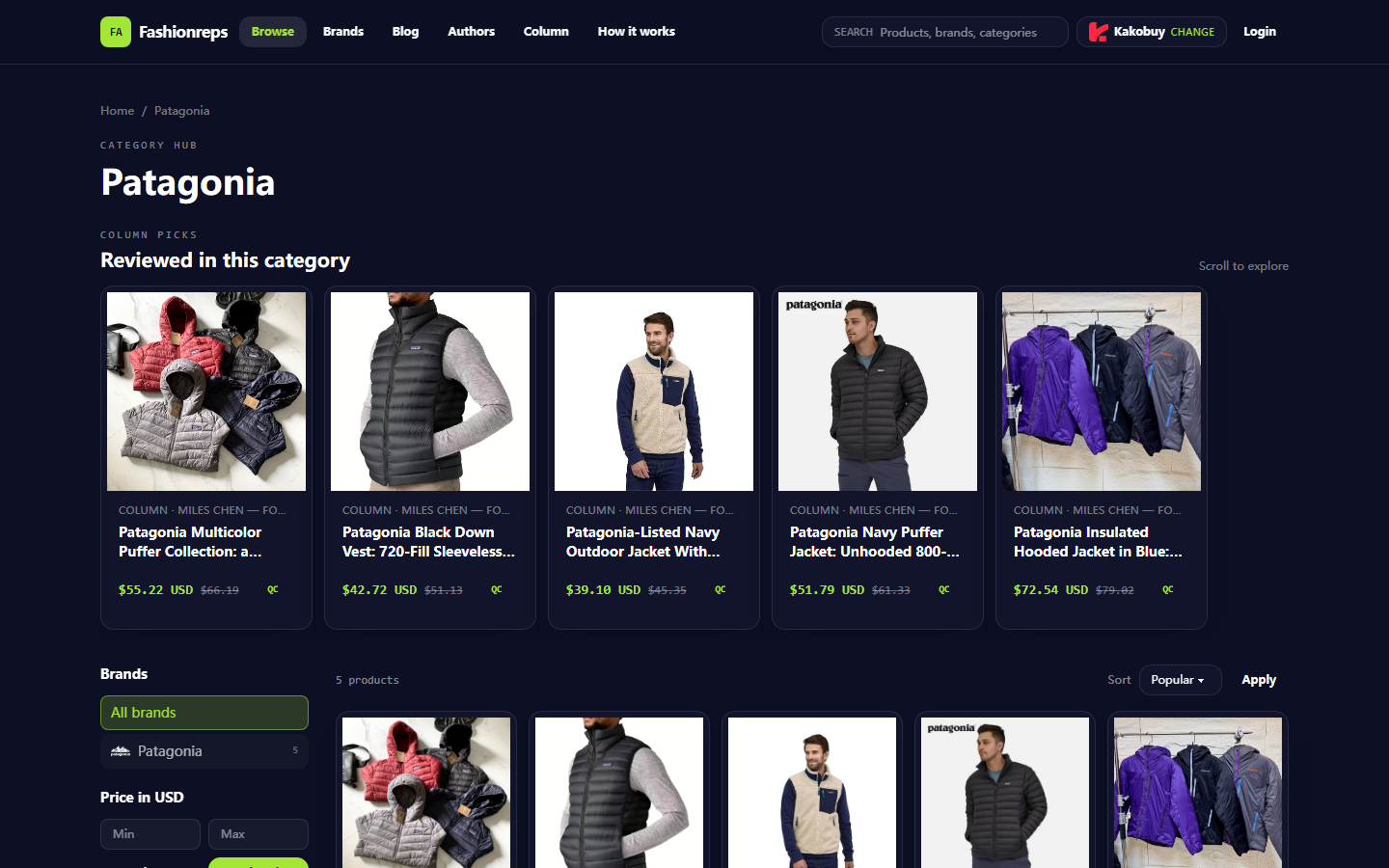
La page de catégorie Patagonia de fashion-reps affiche actuellement 5 candidats, avec filtre de marque, filtre de prix, tri et fiches produit. Les candidats visibles incluent une veste à capuche en duvet de canard blanc 550 fill, un gilet en duvet noir 720 fill, une veste d'extérieur bleu marine avec surface en polaire, une veste en duvet bleu marine 800 fill, et une veste à capuche légère bleue isolée synthétique.
Ces noms et prix de référence ne servent qu'à l'enregistrement de vérification des pages, pas de preuve de stock continu, de prix final ou d'authenticité. Ouvrez toujours les pages produit séparément pour confirmer la couleur, la taille, le matériau, les informations vendeur et l'état actuel du lien.
Les limites des preuves comptent aussi ici : le tableur de style site vous aide à découvrir et parcourir les candidats, mais ne peut pas prouver la qualité du produit ; Google Sheets vous aide à enregistrer et collaborer, mais ne peut pas remplacer les vérifications des pages produit ; « confirmé » dans un tableau signifie seulement qu'une information a été vue à une date spécifique, pas qu'elle ne changera pas plus tard.
Comment localiser les candidats et ouvrir les pages produit dans le tableur du site cible
Sur la page de catégorie Patagonia de fashion-reps, affinez d'abord les candidats par marque et gamme de catégorie, puis parcourez chaque fiche produit. La structure de page actuellement visible inclut :
- Entrée de catégorie Patagonia.
- Fiches produit et notes de perspective éditoriale.
- Prix de référence et prix de référence précédent.
- Badge QC.
- Options de filtre de prix et de tri.
- Entrée vers la page de détail du produit.
Ordre d'opérations recommandé :
- Ouvrez la page de catégorie Patagonia—ne jugez pas l'existence d'un produit à partir d'extraits de moteur de recherche.
- Confirmez que le titre de la page et la gamme de catégorie correspondent réellement à des vestes d'hiver ou articles isolés associés.
- Enregistrez d'abord les noms des candidats, puis ouvrez les pages produit.
- Sur la page produit, vérifiez la présence d'un nom de produit clair, de spécifications visibles et d'une entrée d'achat valide.
- Copiez l'URL de la page produit dans votre feuille d'enregistrement, pas seulement l'URL de la page de catégorie.
- Enregistrez la date d'ouverture et marquez les redirections, contenus vides ou restrictions de connexion.
L'avantage du tableur de style site est un court chemin de découverte : parcourir par marque, filtrer par prix ou tri, puis entrer dans les pages de détail depuis les fiches candidats. Il est meilleur pour la découverte initiale et les scénarios où vous devez référencer simultanément des catégories, des images, des notes éditoriales et des entrées QC.
Mais il ne doit pas être traité comme une archive complète. Les prix de référence sur les pages de catégorie peuvent différer des pages de détail produit, et les courtes descriptions sur les fiches peuvent ne pas couvrir les tailles, couleurs, vendeurs, stock et conditions de retour. Donc, après que les candidats entrent dans votre liste, vous devez revenir aux pages produit et confirmer point par point. 🔎
Comment enregistrer les liens, spécifications et dates de mise à jour des pages dans Google Sheets
Google Sheets est meilleur pour organiser des candidats déjà découverts. Il est recommandé d'avoir une ligne par page produit et une colonne par champ distinct, en évitant de mélanger plusieurs faits dans une seule cellule de notes.
| Champ | Comment enregistrer | Vérification clé |
|---|---|---|
| Nom du produit | Copiez le nom actuellement visible depuis la page produit | Ne le remplacez pas par votre propre abréviation devinée |
| Lien de la page produit | Enregistrez l'URL de la page de détail du produit | Après ouverture, confirmez qu'il ne s'agit pas d'une page de catégorie, d'une redirection ou d'une page morte |
| État de la page | Valide, redirection, morte, connexion requise, informations insuffisantes | Basez-vous sur le résultat d'ouverture réel |
| Prix et devise | Enregistrez le montant et la devise affichés | Ne traitez pas le prix de référence comme le prix final |
| Résumé des spécifications | Couleur, remplissage, coupe, taille, etc. | Écrivez « Non affiché » pour les informations manquantes |
| Date de vérification de la page | Utilisez une date spécifique | Écrasez ou ajoutez un nouvel enregistrement après revérification |
| Prochaine étape | À confirmer, ajouter au candidat, exclure | Écrivez clairement la prochaine action |
La valeur de Google Sheets n'est pas de réafficher les produits du tableur de style site, mais d'établir des enregistrements de vérification cohérents. Vous pouvez filtrer les candidats avec « État de la page : Valide » ou trier par date de vérification pour trouver les anciens enregistrements nécessitant une réouverture.
Pour l'état des liens, n'écrivez pas simplement « bon » ou « mauvais ». « Valide » signifie que la page s'ouvre et contient suffisamment d'informations pour soutenir les prochaines étapes ; « Informations insuffisantes » signifie que la page s'ouvre mais manque de champs clés ; « Redirection » signifie que l'URL d'origine va automatiquement vers une autre page ; « Mort » signifie inaccessible ou erreur claire ; « Connexion requise » signifie que vous ne pouvez pas vérifier toutes les informations avec les permissions actuelles.
La date de mise à jour doit être divisée en deux concepts : la date de vérification de la page et la date de mise à jour propre à la page. La première est la date à laquelle vous avez réellement ouvert et vérifié, la seconde n'est enregistrée que si la page produit l'affiche explicitement. Si la page n'affiche pas de date de publication ou de mise à jour, écrivez « La page n'affiche pas », et ne déduisez pas à partir de l'URL, des changements de prix ou de votre propre heure de modification. 📅
Comparer l'état des liens et les informations produit pour le même candidat, point par point
Après l'enregistrement initial, ne marquez pas immédiatement tous les candidats comme « achetables ». Faites une comparaison côte à côte du catalogue à la page produit pour chaque candidat :
- Le nom de la page de catégorie et le nom de la page produit désignent-ils le même article ?
- Le prix de référence sur la page de catégorie est-il cohérent avec le prix actuel sur la page produit ?
- Y a-t-il des conflits dans la couleur, le type de remplissage, la conception de la capuche et la description de la coupe ?
- La page produit a-t-elle encore une entrée d'achat claire ?
- Le lien s'ouvre-t-il sur le bon produit, pas sur la page d'accueil de la marque ou un autre produit ?
- Les tailles, le stock et les informations vendeur sont-ils visibles sur la page ?
- Les images appartiennent-elles au produit, et y a-t-il des échecs de chargement ou des incohérences avec le nom ?
Si la page de catégorie indique 550 fill mais que la page produit n'a pas d'informations de remplissage, ne les remplissez pas vous-même ; enregistrez « La page de catégorie affiche, la page produit n'affiche pas » et placez le candidat en attente de révision. De même, si un produit affiche « prix de référence précédent », cela signifie seulement que la page affiche un montant de référence historique, pas que la remise actuelle est réellement valide.
Si les candidats impliquent des agents d'achat externes, séparez les preuves produit des informations de service de l'agent au-delà de la page produit. Les agents impliquent généralement des frais de produit, la livraison domestique en Chine, la livraison internationale et des frais liés aux douanes, mais ceux-ci dépendent du poids, de l'itinéraire, de la destination et des conditions de service. Ne confondez pas le prix de référence sur la page produit du site avec le coût final rendu.
Les photos QC ne peuvent pas non plus remplacer les faits de la page produit. Les images QC servent principalement à vérifier la quantité, la couleur, les étiquettes de taille, le style et l'apparence ; les produits sous emballage scellé peuvent avoir des restrictions d'inspection sans ouverture. Si vous ne voyez pas quelque chose, gardez « non vérifié » au lieu d'écrire une preuve manquante comme validée. 🧥
Différences opérationnelles : navigation rapide mobile vs organisation approfondie sur ordinateur
Le mobile est bon pour la découverte rapide et le tri initial :
- Ouvrez la page de catégorie Patagonia.
- Consultez les images et noms des candidats.
- Utilisez la marque, le prix ou le tri pour affiner.
- Ouvrez les pages produit et confirmez que les liens ne sont pas manifestement morts.
- Ajoutez les candidats à une liste en attente.
Le mobile n'est pas bon pour les comparaisons longues multi-champs. Les redirections de page, la copie de longs liens, la consultation simultanée des pages de catégorie et produit, et l'enregistrement de plusieurs spécifications peuvent entraîner des dates de vérification manquantes ou un mélange d'informations de différents candidats.
L'ordinateur est meilleur pour l'organisation approfondie :
- Ouvrez le tableur de style site ou le catalogue produit à gauche.
- Ouvrez Google Sheets à droite.
- Copiez les liens des pages produit et les champs actuellement visibles un par un.
- Utilisez des filtres pour voir les liens morts, les informations manquantes et les enregistrements en attente de révision.
- Rouvrez les candidats clés avant soumission.
Aucun appareil ne remplace complètement l'autre. Le mobile gère la découverte rapide, l'ordinateur gère l'enregistrement structuré ; si vous avez très peu de candidats, le mobile peut faire tout le processus, mais gardez toujours un état de page clair et une date de vérification.
Comment marquer les liens morts, les informations manquantes et les dates de mise à jour inconnues
Ne supprimez pas les liens morts. Les supprimer détruit la source du candidat et les indices de revérification futurs, surtout lorsque les pages produit sont temporairement indisponibles, que les URL changent ou que les pages de catégorie affichent encore des fiches.
Conservez le lien d'origine et utilisez ces marques dans la colonne d'état :
- Mort : La page ne s'ouvre pas ou affiche une erreur claire.
- Redirection : Le lien d'origine va automatiquement vers une autre page, et vous ne pouvez pas confirmer qu'il s'agit du même produit.
- Informations insuffisantes : La page s'ouvre, mais manque de spécifications clés pour soutenir une décision.
- Date de mise à jour inconnue : La page n'affiche pas de date de mise à jour vérifiable.
- En attente de révision : La page fonctionne temporairement, mais des informations volatiles comme le prix, la taille ou le stock nécessitent une reconfirmation.
« Date de mise à jour inconnue » ne signifie pas que la page est obsolète ou à jour. Cela signifie simplement que la page ne fournit aucune date de mise à jour vérifiable. Pour les champs volatils, rouvrez la page pour mettre à jour la date de vérification et notez dans les commentaires quels champs ont changé.
Si la page produit et la page de catégorie sont en conflit, conservez les deux enregistrements originaux et écrivez le conflit dans les notes. Ne choisissez pas arbitrairement un chiffre ou une description pour que le tableau paraisse ordonné. La liste finale des candidats peut exclure les éléments en conflit non résolus, mais ne doit pas effacer le conflit lui-même.
Flux de travail combiné : tableur de style site + Google Sheets
Un flux de travail plus stable comporte quatre étapes :
- Découvrir : Parcourez les candidats sur le tableur de style site de fashion-reps par catégorie Patagonia, prix et tri.
- Vérifier : Ouvrez chaque page produit, confirmez le nom, le lien, les spécifications visibles et l'état de la page.
- Organiser : Placez chaque candidat dans une ligne séparée dans Google Sheets, ajoutez la date de vérification et les champs inconnus.
- Réviser : Rouvrez les candidats clés avant soumission, vérifiez les liens, prix, tailles, stock et enregistrements de date de mise à jour.
Cette combinaison a une division du travail claire. Le tableur de style site gère la navigation dans le catalogue, la consultation d'images et la découverte de candidats ; Google Sheets gère le filtrage, le tri, les notes, la collaboration et les files de révision. Ni l'un ni l'autre seul ne peut prouver la qualité du produit, la stabilité du stock ou le coût final rendu.
Si vous n'utilisez que le tableur de style site, le problème courant est une découverte rapide mais des enregistrements de vérification historiques insuffisants ; si vous n'utilisez que Google Sheets, le tableau peut sembler complet mais manquer des sources originales de catégorie et de page produit. En combinant, enregistrez toujours les liens des pages produit et notez les dates de vérification.
Pour les listes remises à d'autres pour révision, écrivez « Prochaine étape » comme une action, comme « Rouvrir la page produit pour confirmer la taille », « Attendre le complément d'informations vendeur », « Exclure le candidat en redirection », pas seulement « Attention » ou « Revoir ». Ensuite, la personne suivante peut continuer directement sans deviner votre raisonnement. ✅
Liste de vérification finale avant soumission
Vérifiez ligne par ligne :
- Y a-t-il un seul candidat Patagonia par ligne ?
- Avez-vous enregistré le lien de la page de détail du produit, pas seulement la page de catégorie ?
- Le lien a-t-il réellement été ouvert ?
- La page a-t-elle un nom de produit clair ?
- Le prix inclut-il la devise et note-t-il s'il s'agit d'un prix de référence ou du prix actuel de la page ?
- Les informations de couleur, remplissage, coupe et taille proviennent-elles du contenu visible de la page ?
- Les champs manquants sont-ils clairement marqués « Non affiché » ou « Inconnu » ?
- Si la date de mise à jour de la page n'est pas affichée, avez-vous évité de déduire une date ?
- Avez-vous enregistré cette date de vérification : 8 octobre 2026, ou la date de revérification réelle ?
- Les candidats morts, en redirection et à informations insuffisantes sont-ils conservés avec leur état, pas mal étiquetés comme valides ?
- Avez-vous rouvert les candidats clés avant soumission ?
- Avez-vous séparé le prix du produit de la livraison internationale, des frais de douane et d'autres frais de service ?
En fin de compte, choisir le tableur de style site ou Google Sheets dépend de l'étape où vous vous trouvez : pour découvrir des candidats, le tableur de style site est plus direct ; pour organiser les liens et les dates de mise à jour, Google Sheets est plus contrôlable. Pour la plupart des listes de candidats de vestes d'hiver Patagonia, découvrir d'abord dans le catalogue du site puis vérifier point par point dans Google Sheets est une approche plus facile à réviser.
Cette méthode n'est pas recommandée pour le scraping automatique intensif, la synchronisation en temps réel du stock, ou le remplacement d'une base de données produit formelle. Les liens, prix, spécifications, stock et politiques de plateforme peuvent changer—tout candidat que vous prévoyez de commander doit encore être reconfirmé avant l'achat réel.
FAQ sur les achats via plateforme d'agent
1. Que sont exactement les photos QC sur kakobuy ?
kakobuy maintient son propre personnel de contrôle qualité pour chaque commande. Lorsque vos produits achetés arrivent à l'entrepôt kakobuy, un contrôle qualité est effectué et des photos QC sont prises. Typiquement, trois images sont capturées, et le personnel confirme que la couleur, les dimensions, les spécifications et le nombre correspondent tous à votre commande. Tout problème de qualité visible est également vérifié. Les biens électroniques sont une exception où seul l'aspect extérieur est examiné. Si un défaut ou une incohérence de taille ou de couleur est trouvé, kakobuy demande immédiatement au vendeur un retour, vous assurant de recevoir des articles conformes aux attentes.
2. Que dois-je faire si je ne suis pas satisfait d'un article reçu via kakobuy ?
Contactez immédiatement le service client de kakobuy. De nombreux vendeurs chinois non spécialisés offrent une fenêtre de retour et d'échange inconditionnel de 5 jours. Si vous n'êtes pas satisfait, vous pouvez demander un retour. Si le produit vous a déjà été expédié et que vous découvrez plus tard un problème de qualité, contactez le service client de kakobuy afin qu'il puisse communiquer avec le marchand pour trouver un arrangement de compensation.
Voici les adresses e-mail du service client pour chaque plateforme :
kakobuy : service@kakobuy.com
oopbuy : support01@oopbuy.com
usfans : support@usfans.com
hipobuy : care@hipobuy.com
superbuy : care@superbuy.com
3. Pourquoi utiliserais-je un tableur lorsque j'achète avec kakobuy ?
Comme kakobuy n'affiche pas directement les produits sur son site, vous vous appuyez sur un tableur pour localiser les liens des articles que vous voulez. Une alternative est de demander sur Reddit ou Discord, où les produits suggérés sont souvent excellents, bien que le processus puisse être lent. Ces tableurs sont généralement construits sur des mois en collectant des recommandations de ces communautés.